
 By
By Đã bao giờ bạn gặp tình trạng laptop bị lỗi, sau đó chọn Shut down để qua đêm với hy vọng hôm sau sẽ bình thường trở lại, nhưng vấn đề vẫn còn đó? Nguyên nhân là do trên các hệ điều hành Windows hiện đại, lệnh tắt máy không thực sự là một quá trình khởi động lại hệ thống hoàn toàn. Dù nhiều người dùng tin rằng “Shut down” và “Restart” có chức năng giống nhau, nhưng cách chúng hoạt động bên dưới hệ thống lại hoàn toàn khác biệt. Việc hiểu rõ cơ chế này sẽ giúp bạn xử lý các sự cố máy tính cơ bản một cách hiệu quả hơn.
Tính năng Fast Startup hoạt động như thế nào?
Nếu muốn kiểm tra xem máy tính của mình đã được tắt hoàn toàn hay chưa, bạn có thể nhấn tổ hợp phím Ctrl + Shift + Esc để mở Task Manager, chuyển sang phần Performance và chọn mục CPU. Nhìn xuống phần “Up time” (Thời gian hoạt động) ở góc dưới, nếu bạn tắt máy mỗi tối nhưng con số này lại hiển thị 5, 10 hay thậm chí 20 ngày, điều đó chứng tỏ hệ thống chưa được làm mới hoàn toàn kể từ lần cuối cùng bạn nhấn nút “Restart“.
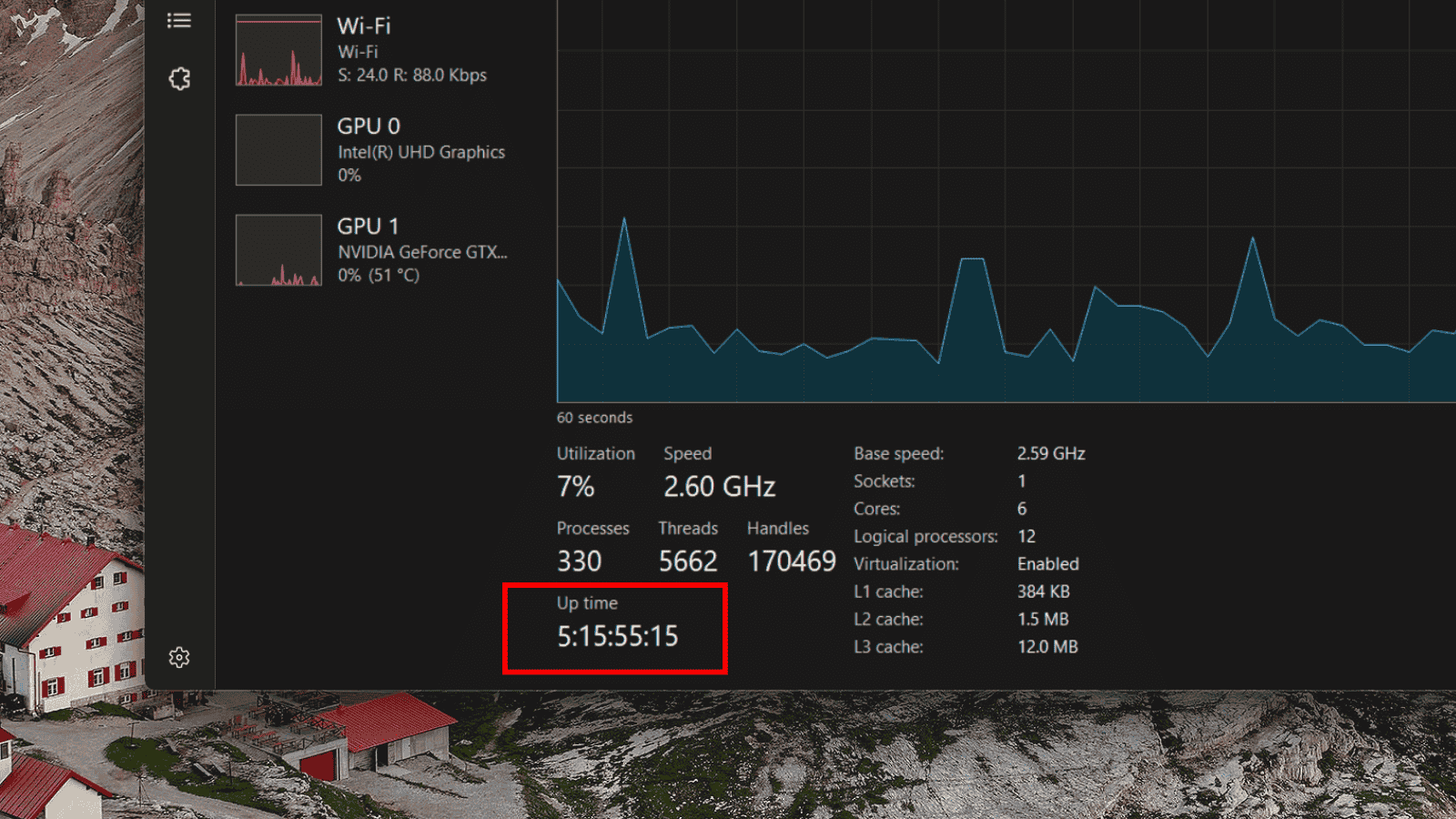
Lý do cho hiện tượng này là một tính năng được Microsoft tích hợp sẵn mang tên Fast Startup (Khởi động nhanh). Tính năng này giúp máy tính bật lên nhanh hơn bằng cách lưu lại trạng thái lõi của hệ điều hành vào ổ cứng thay vì tải lại mọi thứ từ đầu, tương tự như việc “ngủ đông” phần cốt lõi của hệ thống. Nhờ đó, máy sẽ khởi động nhanh hơn, nhưng hạn chế là nếu hệ thống đang gặp sự cố về driver, lỗi mạng hay máy bị chậm, lệnh tắt máy thông thường sẽ lưu lại cả những lỗi đó và mang chúng quay trở lại vào lần bật máy tiếp theo.
Lựa chọn “Restart” khi máy tính gặp lỗi
Ngược lại với quá trình tắt máy thông thường, lệnh Restart đi theo một cơ chế khác biệt bằng cách chủ động bỏ qua tính năng Fast Startup và yêu cầu Windows tải lại hệ điều hành hoàn toàn từ đầu. Do đó, khi thiết bị của bạn đang hoạt động bất thường, chẳng hạn như Wi-Fi chập chờn, Bluetooth không thể kết nối hoặc các bản cập nhật bị kẹt không thể cài đặt, thao tác nhấn Restart là phương án xử lý phù hợp nhất. Đây là lựa chọn giúp hệ thống thực sự xóa bỏ các trạng thái lưu tạm thời và bắt đầu lại một chu kỳ xử lý mới, từ đó khắc phục được các lỗi lặt vặt.
Sử dụng Sleep, Shut Down và Restart đúng cách
Vậy các chế độ quản lý nguồn khác nên được sử dụng khi nào? Đối với nhu cầu sử dụng hàng ngày, Sleep (Chế độ ngủ) nên là lựa chọn mặc định vì nó giúp lưu lại tiến độ công việc một cách an toàn, cho phép máy hoạt động lại nhanh chóng và tiêu thụ ít điện năng. Trong khi đó, Shut down nên được sử dụng cho những khoảng thời gian ngưng dùng máy dài hơn, ví dụ như khi đi du lịch, không sử dụng laptop trong vài ngày, hoặc khi bạn cần tháo lắp các linh kiện phần cứng bên trong máy. Nếu bạn muốn nút Shut down hoạt động như một lần khởi động lại toàn diện để làm sạch trạng thái máy mà không cần thay đổi cài đặt hệ thống, bạn chỉ cần giữ phím Shift trên bàn phím trong khi click chuột vào nút Shut down; thao tác này sẽ yêu cầu Windows bỏ qua trạng thái lưu của Fast Startup và buộc máy tính tắt hoàn toàn ngay lúc đó.
Cách tắt hẳn tính năng Fast Startup
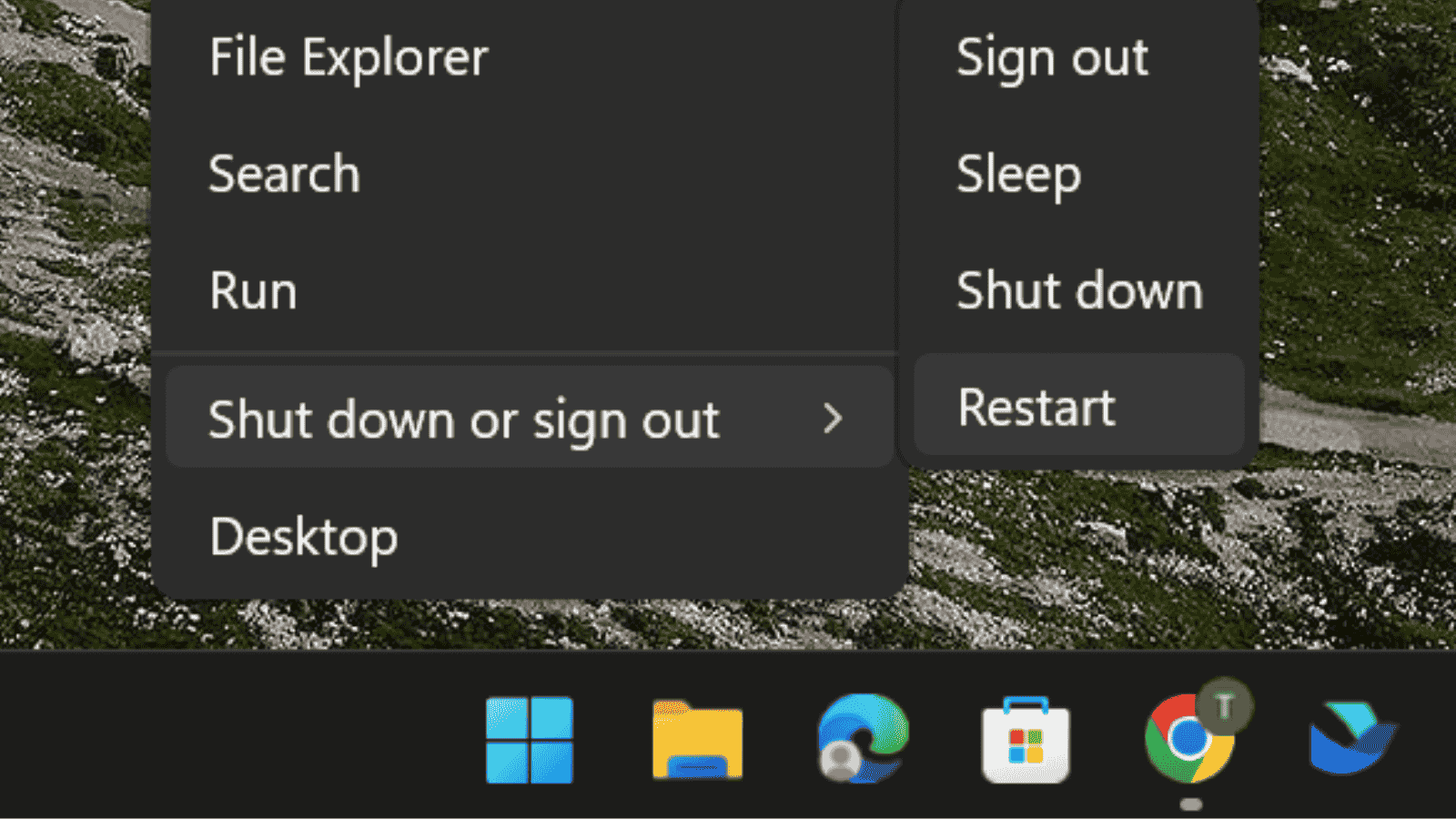
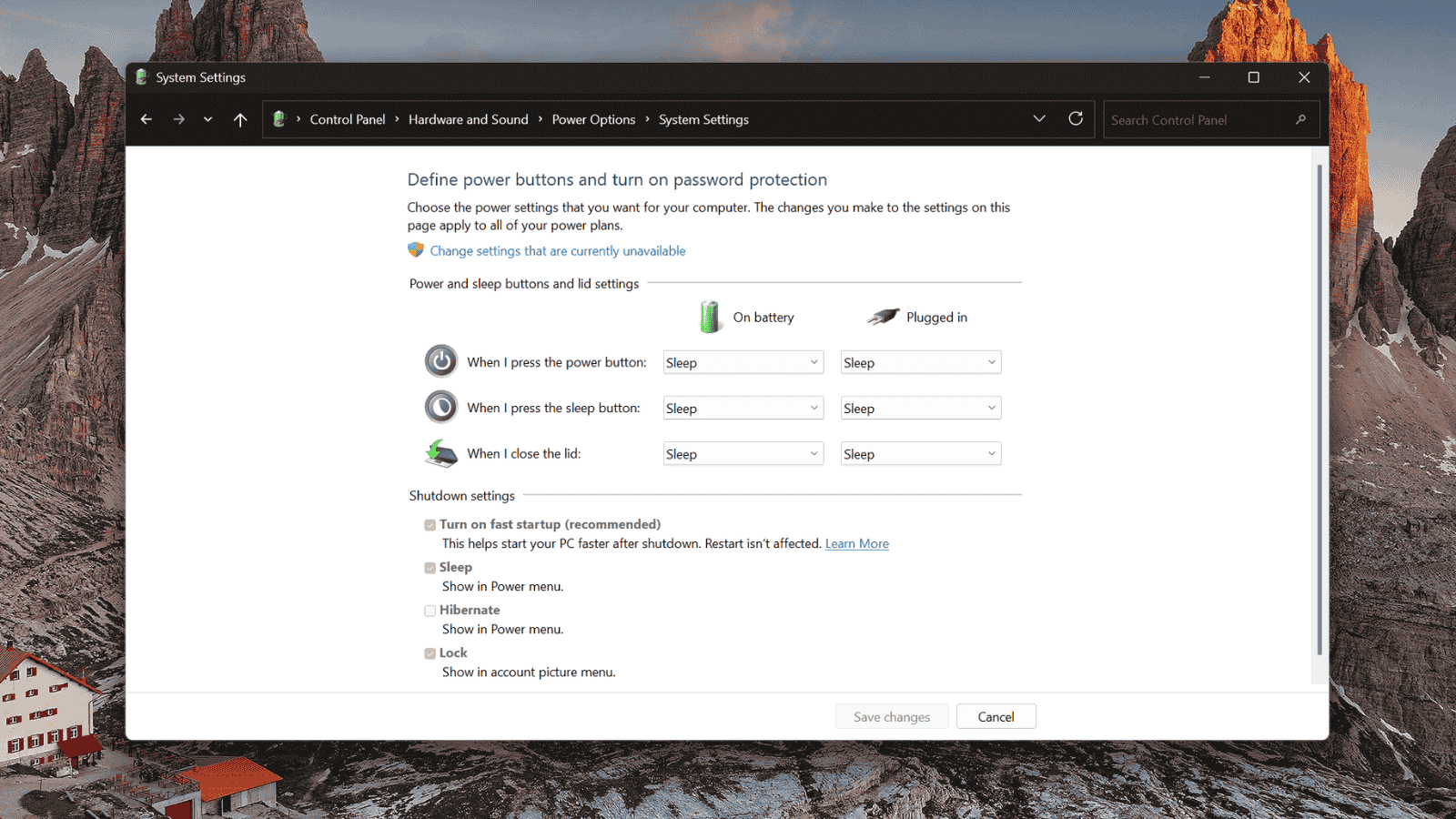
Nếu muốn laptop luôn tắt hẳn mỗi khi nhấn Shut down, bạn có thể vô hiệu hóa hoàn toàn tính năng Fast Startup bằng cách mở Control Panel, truy cập vào phần Hardware and Sound, chọn Power Options. Tại cột bên trái, hãy nhấp vào “Choose what the power buttons do”, sau đó chọn mục “Change settings that are currently unavailable” ở phía trên cùng, cuối cùng bỏ đánh dấu ở ô “Turn on fast startup” và lưu lại. Ngoài ra, để thao tác nhanh hơn mỗi khi cần khởi động lại máy để sửa lỗi, bạn có thể nhấp chuột phải vào biểu tượng Windows ở góc màn hình, di chuột đến “Shut down or sign out” và chọn lệnh Restart mà không cần mở bảng menu đầy đủ.
Việc phân biệt rõ cơ chế của các lệnh tùy chọn nguồn sẽ giúp người dùng quản lý thiết bị ổn định hơn. Nắm được nguyên lý này, bạn có thể tự khắc phục các lỗi phần mềm cơ bản trên hệ thống một cách chủ động và tiết kiệm thời gian.






Comments